Potrace & Gimp
撮った画像を加工して、自分の世界を作りたい!
RING
MoI 3D
2011年10月29日土曜日
GsView に pstoedit を ②
PDF to DXF をテスト。(客先のものから適当に選択)
①
ConVert to vector format > dxf. CAD exchange format
で dxf
② PDF を一旦
pswrite に Convert
(.ps) してから dxf (思い付きです)
DraftSight
で確認。
①はテキストの残骸だらけ、②はきれいスッキリ。
あと、線という線がすべて二重線になっているが、大丈夫。
全選択してプロパティを開き、線のグローバル幅を 0 とやれば1本になる。
まあ、絵だけ使えれば良いのだから、こんなところでどうでしょう?
2011年10月28日金曜日
GsView に pstoedit を ①
Gostscript
のバージョンアップを繰り返すうちに、何時の間にか
pstoedit
が消えていました。
でも無いとなると、欲しくなりますね。
ここに
pstoeditsetup_win32
(version 3.60) ありました!
http://sourceforge.jp/projects/sfnet_pstoedit/
今使っている構成です。
Ghostscript 9.04
GSView 4.9
早速、プラグイン感覚で
Ghostgum
のホルダーにインストール。
うまくいった様です。
Edit > ConVert to vector format
で
PS to Edit
が表示されました。
じゃ、次は PDF to DXF を試してみますか。
2011年10月27日木曜日
Cutting Image (Cutting 1.33)
MoI 3.0 beta
に
Flow
が付いたので、
このソフトの使い道が出てきそう。
作者は
Katsuei hara/Dtech
さん。
http://www.dtechjp.com/
(Maniac 工作研究室)
例えば、Free の模様・素材 (BMP,JPG) の中から、ちょっと拝借。
①
Cutting 1.33
で輪郭を取り出し
IGES
で保存
②
MoI 3D
で読み込んで、調整、立体化したパターンをつくる
③
Flow
を使って、これを円柱に貼り付ける
④ 円柱を隠して、こんな感じに
どうです?
このシンプルなソフトが素晴らしい!!
2011年10月25日火曜日
ワォ! 無料で 3D PDF ができる
建築資料館で教わった
。
(随分前に話題になっていたのですね。ちっとも知らなかった!)
Bentley Viewer V8i (SELECT series 2)
だ。
GSU
の Version7 までの.skp を読む。
MoI 3D
の .3dm だって。
ただの Viewer じゃない。
これから、3D PDF をつくるもことができるのだ!
こんな風に。
ACAD
や
DraftShight
の .dwg もバッチリ印刷、PDF化。
良いじゃないか。
ついでに、室内にも入ってみた。
2011年10月24日月曜日
Rotate
Move,Copy
に続いて
Rotate
です。
普通は回転だと言ったら、すぐ使えるコマンドを
見つけることができます。
この辺りが
gCAD3D
らしいのです。
準備が必要です。
まず、原点から dz 方向に線を立てます。(
LN PT PT
)
次は、
Trafo rot
で準備です。
Rot,Axis 原点からの垂線を選択
DrehWinkel 30(度)とか
を入れ、OK といきます。準備完了。
ようやく、回転です。
Transform obj
を使います。
obj to transform 対象図形選択
Tra T20 などと表示される
回転した図形が現れました!
もっと、簡単になりませんかね?
2011年10月21日金曜日
Translate obj
gCAD3D の作画には、
Translate obj
を多用します。
言わば、Move Copy です。
単純に Move Copy する時は、
Translate obj
の入力欄に
obj to move/copy
対象を選択
VC (Translation)
dx,dy,dz とか 座標を入れる
length
移動したい距離を入れる
と入れますが、ちょっと面白いこともできます。
手動ですが、Array らしき機能もあります。
原点に、四角、丸、三角を置きます。
次に、原点より長さ200、角度45度の破線を引きます。
(
LN PT Direct
)
この線上に、距離50毎に図形を配置していきます。
まず、丸を 50/200 に移してみます。
obj to move/copy
丸(四角、三角))
VC (Translation)
破線 を選択
length
50 (100,150,200)
こんな風に入れていきます。
他の図形も要領は同じです。
面白くないですか?
2011年10月20日木曜日
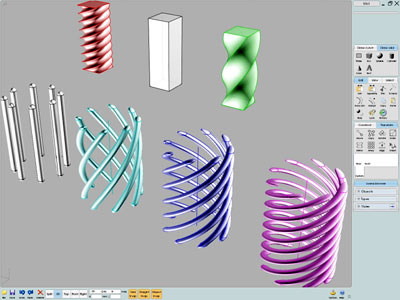
MoI 3D Twist command
10月18日に 3.0 beta が出た。
Deform
に、
Flow
に続き
Twist
が追加された。
早速、簡単なものでテスト。
面白いじゃないか!
新しい投稿
前の投稿
ホーム
登録:
投稿 (Atom)